發表文章

目前顯示的是有「Information & Computer」標籤的文章

Latest

把鬆緊帶穿回衣物中的方法

當衣服或褲子的鬆緊帶如果有一邊跑進去,要如何解決? 有一辦法可以先把鬆緊帶全部抽出來,再用直徑比較細的原子筆管讓鬆緊帶穿進去,之後在順著褲子的鬆緊帶洞口用手把它穿過去。這方法我用在我的褲子上,最後是成功的。 (最近才把以前的照片紀錄上傳,具體步驟只能依印象而寫) 鬆緊帶 準備工具除了鬆緊帶,還有:剪刀、美工刀、膠帶、原子筆管 鬆緊帶穿過筆管後,可以用膠帶把筆管前端和鬆緊帶黏住,以防鬆緊帶穿到一半跑出筆管 有些地方穿不過去時可以用剪刀或美工刀稍微開個小洞 完成後就卸下膠帶和筆管! (重點:要有如同筆管這種可以在衣物材質覆蓋下也可以被移動的東西)

知識管理 Knowledge Management 筆記 (2026.07.23 更新)

圖片
陸續把以前念資訊素養、知識管理等科目時的東西和後來的認知和所學統整,做個筆記。 多年後查到這本《Managing Knowledge: Perspectives on Cooperation and Competition》,Google AI 寫說:第一部分提到了 Representationism,說明知識可被輕易儲存及轉移,並用於合作策略、企業聯盟、知識轉移、知識模仿;第二部分是 Antirepresentationism,屬於新的觀點,說明知識是一個動態的過程,並透過持續對話、分享意義以及合作的實驗性質環境來建構而成。 整理了以前的手寫筆記,發現有段寫到知識為:「A dynamic human process of justifying personal belief toward the "truth" (Nonaka & Nishiguchi, 2001).」。上網查詢後發現出現於2001年出版的 《Knowledge Emergence: Social, Technical, and Evolutionary Dimensions of Knowledge Creation》一書中的第14頁。 而 Data (資料)、Information (資訊)、Knowledge (知識)、Widsom (智慧) 則有所關聯 Data (資料):未經處理的事實或數據 Information (資訊):處理過後的事實或數據 Knowledge (知識):累積而成並經由自己詮釋 Widsom (智慧):綜合事實、感覺與天性,根據經驗與成熟的人格做出合理的判斷 (我覺得這個說法很棒,所以從天下出版的「樂在工作」這本書的上擷取下這段) DIKW 就是這四者的縮寫 (Source:  DIKW pyramid - Wikipedia ) (Source:  FB - TeachEnglishes ) Data, information, knowledge, insight, wisdom, new theory (Source:  Artificial Intelligence: Machine Learning Applications in Physics ) 知識也分成內隱知識和外顯知識... Nonaka’s mod...

買了螢幕架、筆電架、鍵盤架、辦公椅來改善居家辦公環境 (2021.09.12 更新)

從以前因為愛玩電腦加上後來專業技能及工作上使用的工具都是以電腦為主,久坐或姿勢不良所造成的身體問題一直是我想要解決的部分。 而最近因為在家上班,因此更有需求來改造我的電腦桌面兼書桌 (2021.05.16 開始改造)。由於會有一筆不小的花費,加上得以長遠來看待,所以我要求新物件要盡量滿足以下條件: 可攜 (裝拆容易) 可移動 (不阻擋其他書、資料夾和桌子空間) 可站立工作 (對於久坐,站著很重要。這點也跟上面那點有點類似) 可調高 (符合坐姿、脖子和頭部、視角) 可配合筆電 後來我買了雷米系列的電腦架、鍵盤架。電腦架有點像一般醫院醫生使用的那種,但我是以筆電為電腦主機,螢幕為擴增,所以電腦價的主枝幹分支出一個螢幕架、一個筆電架。鍵盤架則配合我最近剛買附有扶手的辦公椅,讓我的手臂有支撐以減少痠痛。 站著工作也是可以方法之一,雷米也有賣站著工作用的設備,不過因為家裡有很多家具,我先沒有買來用。可替換的方法就是把筆電拿到一些像是書櫃等比較高的位置來讓我站著使用。

Chrome & Windows 我常用的快捷鍵

 一個大原則是Shift,通常有"相反"或"替代"的邏輯在~ (有些快捷鍵組合可以自己試試看加上Shift會有什麼效果) 【Chrome】 Ctrl Tab 切換到右邊分頁 Ctrl Shift Tab 切換到左邊分頁 Ctrl T 新增分頁 Ctrl Shift T 開啟最近關閉的分頁 (非常實用) Ctrl W 或 Ctrl F4 關閉分頁 Ctrl N 新增視窗 Ctrl Shift N 新增無痕視窗 Ctrl Shift W 關閉視窗 (如果用Windows電腦也可以直接用Alt  F4) Ctrl + ( Ctrl 滾輪上) 網頁放大 Ctrl -  (Ctrl 滾輪下) 網頁縮小 Ctrl Shift J (F12) 開發人員工具 參考: Chrome 鍵盤快速鍵 【Windows】 Alt ← 上一頁 Alt → 下一頁 Win D 顯示桌面 (再按一次則恢復) Alt Tab 切換視窗 (向右) Alt Shift Tab 切換視窗 (向左) Ctrl Alt Del (Ctrl Shift Esc) 工作管理員 Win Home 最小化其他視窗 (再按一次則恢復) Alt + F4 關閉視窗 Win ↓ 縮小視窗 Win ↑ 最大化視窗 Win ← 指定視窗放左 Win → 指定視窗放右 Win Shift ← 指定視窗置於左螢幕 Win Shift → 指定視窗置於右螢幕 參考: Windows常用的10個鍵盤快捷鍵

拆解 LG 螢幕支架 (型號:22MP68VQ)

圖片
最近因為要把電腦桌做更新,加新的支架,於是我把之前買的LG螢幕的原有支架給拆掉~ 而我在拆除的過程馬上遇到問題... 主要是把螺絲用掉後,剩下的支架很難拆 (印象中,當初組裝時感覺倒是算好裝...) 後來參考這兩部影片才成功拆除~ 但支架中有個塑膠製按鈕狀的東西被我用鐵製工具給磨損了不少@@

「還沒意識過來」的英文 & 學程式碼過程中習得新的思考模式

一開始的發想點是從我打算教一個朋友程式語言開始~ 想說我剛進入高職在課堂上學習程式碼時,沒意識到學程式碼的好處 又想到「還沒意識到為什麼要這麼做」的這個英文又要怎麼說呢? 也許可以使用 I haven't realized it. 或 I didn't come over it. (?) 話說回來... 學程式碼的過程中,所得到的好處之一就是有學到了新的思考模式 (不知道用腦袋進化來形容是否貼切...XD)

Dependency Inversion Principle 依賴反轉原則

圖片
Dependency-Inversion Principle = DIP = 依賴反轉原則 看完了 A Simple DIP Example 的講解 (圖片來源為該網站) 可以了解到本來button直接相依於lamp 後來則相依於一個介面

對於「The Stack Is An Implementation Detail」系列文章之筆記

圖片
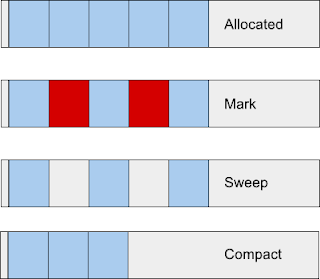
The Stack Is An Implementation Detail系列文由Eric Lippert所寫 Eric Lippert曾經在微軟工作,部落格為 Fabulous adventures in coding - - - 第一篇的筆記 - - - The Stack Is An Implementation Detail, Part One 第一篇之前看完了但沒做筆記 也許等重看時再補上 - - - 第二篇的筆記 - - - The Stack Is An Implementation Detail, Part Two allocation 分配 deallocation 釋放 heap有holes formal parameter或parameter像是下面舉例的Test函式中的的x: void Test(int x) {     ... } 呼叫函式時的x則稱作argument: Test(x) (參考 詞辨:parameter 與 argument 一文) 文章中寫了garbage collection (GC)的運作: "When a garbage collection is performed there are three phases: mark, sweep and compact. In the “mark” phase, we assume that everything in the heap is “dead”. The CLR knows what objects were “guaranteed alive” when the collection started, so those guys are marked as alive. Everything they refer to is marked as alive, and so on, until the transitive closure of live objects are all marked. In the “sweep” phase, all the dead objects are turned in...

eMask 口罩預購系統 使用心得

圖片
之前口罩我都是到藥局領取 (口罩販賣機則尚未嘗試) 最近我試著到 eMask 口罩預購系統 看看 (我發文的這個時間點還未開放下一波預購) 踩了一些雷,有些雷找到解法,有些則未解... 首先我選擇的是系統裡的【健保卡+註冊密碼】這部分 由於先前沒下載過卡片驗證元件,所以要下載後並安裝 但我第一天測試等了很久後安裝視窗出現【Installer不再有回應】 這部分的解法我不太知道關鍵點是什麼 只知道有試過重開機和關掉瀏覽器 (網路上有人說防毒關掉,但我是使用 Windows 內建防毒,所以不是我的參考方法) 成功安裝後~ 由於先前我已經在智慧型手機上下載過【全民健保行動快易通APP】並申請過註冊密碼 所以密碼部分已OK 讀卡機部分~ 先前我已下載過相關程式  (HiCOS卡片管理相關工具) 這台筆電也有在報稅系統上測試過,是OK的 但沒想到這次讀卡機的燈雖然有亮 【HiCOS卡片管理工具】卻沒有顯示讀取到讀卡機 試了一段時間後發覺可能是筆電的【電源供給】或【USB】問題 所以我的解法是先把我其他USB線路都拔掉 而讀卡機一個一個去試USB插槽 總算找到一個可以成功被程式讀取的USB插槽 (讀卡機部分OK) 後來進到身分驗證的頁面時卻出現「認卡傳輸異常」 唉...這我目前無解...真不OK... 後來我試了系統裡的【自然人憑證】 在系統環境檢查時的【自然人憑證元件】欄位卻沒有顯示通過 於是找到了解法:下載完元件並安裝好後,點擊【進行元件偵錯】即可解決 (解法來源為: 【問題】報稅網頁Wed線上版 自然人憑證選項出現"未安裝客戶端程式或未啟動服務" ) 之後成功進到系統裡 看來等口罩又開放預購後,這大概是對我來說可行的方法 這次的使用心得不僅於此~ 我還打開了手機中的【全民健保行動快易通APP】並更新 發現有【eMask口罩預購】的圖示可選擇

Program Flow & Lower Dependency

圖片
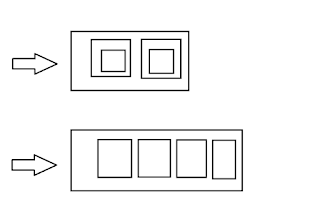
I think the second one has lower dependency. So I might follow that in the game project I participated in now.

ODF (Open Document Format) 格式

Open Document Format (ODF) 可以不限於使用哪種軟體來開啟 也可避免未來的軟體不支援該檔 一般來說,.doc 就是 Microsoft Words 2003 版在用的檔案 但到了2007版後,跑出了.docx 這時候除非用一些特殊方法,不然用2003版好像開不了 此外~ 有些副檔也限制特殊軟體才能開 ODF 格式避免了這些問題 相關的副檔名有: 文字檔 (text) 的副檔為「.odt」(Word 是「.doc」) 試算表 (spreadsheets) 副檔為「.ods」(Excel 是「.xls」) 簡報檔 (presentations) 副檔為「.odp」(PowerPoint 是「.ppt」) 我最初知道這個檔名是大四在公司實習時知道的 當時公司會接一些政府的案子 現在政府機關好像也是在推動這格式的檔案 參考: 何謂ODF About ODF

顯示器 自動調整亮度 取消 (2019.12.22 更新)

圖片
上網找到可以在"電腦管理"裡的"服務"找到"Sensor Monitoring Service" 來取消亮度的自適應~ 這是在win10環境 我在設定和控制台裡都找不到相關可以調整的東西 - - - 2019.12.22 更新 - - - 我的顯示器又會自動調整亮度 感覺上次的那招已經失效 於是我又找到了從Intel晶片的控制台裡把「顯示器省電技術」改成「停用」 貌似成功...

寫程式的一個先決思想:「懶」

"科技來自人性"這句話從小聽到大 但稍微有點明白時,可能已經聽了十幾年了! 一位朋友曾表示自己很懶 像他寫程式可能就是為了讓自己少做點事 科技 = 程式 懶惰 = 人性 寫程式也可能要達到"自動化" 自動化就是為了要有效率(或是想要少做點事) 我寫了多年程式後發現如果可以靠程式來少做點事 那麼節省下的時間可以拿去做更多的應用XD

Stemming & Lemmatization (2026.09.28 更新)

最近使用到的技術: 詞幹提取 (stemming) 詞形還原 (lemmatization) (中文名詞我是參考網路的某篇文章的) 參考了這幾個網頁: https://blog.csdn.net/potato012345/article/details/78091939 https://blog.csdn.net/march_on/article/details/8935462 https://github.com/Zhangtd/MorTransformation Martin Porter 發明了 Porter Stemmer 這種演算法,Snowball 則是一種相關的程式語言: https://tartarus.org/martin/PorterStemmer/index-old.html https://snowballstem.org/ http://snowball.tartarus.org/otherlangs/english_cpp.txt

寫程式時的好用工具一覽

【Git】 SourceTree - Git之圖形化 【Web Debug】 Postman - 可輸入資料來看回傳等... Fiddler - 可查看JSON檔等... 【SQL】 SQL Server Profiler - 錄製SQL內部過程 MySQL Administrator - 相較於phpMyAdmin,這個軟體可執行大量的MySQL指令 【文字編輯器】 Sublime Text 3 - 開網頁專案很方便 Notepad++ - 寫單一網頁 【伺服器】 Xampp - 寫PHP很方便的開發環境 【Visual Studio 插件】 Code Compare - 比較多個文件中的程式碼 CodeMaid - 程式碼排版 CodeLens - 知道Function被誰使用 jQuery Code Snippets - 快速輸入jQuery SonarLint for Visual Studio - 檢查程式碼品質

兩本書「資訊遊俠列傳」&「我的電腦探索」的延伸心得

其實我是今天才知道這兩本書的:「資訊遊俠列傳」&「我的電腦探索」 內容我也沒有看過-_- 不過我有Google到一些資料: [賞書] 我的電腦探索 & 資訊遊俠列傳 Re: [問題] 台灣十大電腦高手 我的電腦探索 侯捷網站 Re: [討論] 唐鳳真的很有名嗎?很厲害嗎? 維基百科 - 唐鳳 早熟的駭客(轉貼) - 文學藝術網路咖啡館- 深藍論壇 當時的一些名人有: 葉秉哲 賀元 唐宗漢(唐鳳) 侯俊傑(侯捷) 賴明宗 劉燈 黃景彤 有些是當時第一波的網路創業家~ 元老級的,我覺得真的很厲害呀! 延伸字詞: 做中文圖像學習系統Chineasy的薛曉嵐~ 建中資訊社 楠崗語

服務器 = Server;路線器 = Route

有時候中文翻譯從字面意思只能看半懂~ 這時候可以翻得直白一點,像是: Serve 有服務的意思 Server = 伺服器 = 服務器 Route 有路徑的意思 Route = 路由器 = 路線器

開源軟體相關知識

稍微了解了一下開源相關的知識~ 以前有查過毀滅戰士的作者約翰卡馬克也有提倡開源~ 而開源有一些協議~ 有Copyright,也有Copyleft~ 還有開源硬體和開源文化等等的... 甚至台灣有OpenFoundary~ 開放原始碼授權協議 (Open Source License) 開放原始碼(開源)授權(Open Source License)比較:GPL, LGPL, BSD, Apache, MIT https://www.openfoundry.org/ https://zh.wikipedia.org/wiki/Copyleft https://en.wikipedia.org/wiki/Open-source_hardware https://en.wikipedia.org/wiki/John_Carmack

技術債啊!

今天去面試時的小哥跟我解說了不少東西 我真的獲益良多,真是感謝!! 其中提到的"技術債"我雖然並不是第一次知道 但卻是第一次真正瞭解他的意思XD 技術債大致上就是使用了能夠解決短期問題的程式碼 但長久來說,會造成整個專案上的麻煩 借錢來解決眼前問題~ 但一直借下去都不還的後果就是欠一大筆債!! Technical debt!! 參考: 抄捷徑的技術債,遲早要還的 技術負債_維基百科

返校上 Webduino 課

圖片
第一天 - 實用線上工具 Webduino 貌似是 Web 版的 Arduino 印象中我好像沒有寫過 Arduino 相關程式 大學畢業後,快要當兵之前... 大學指導教授邀請我參加學校 Webduino 之 workshop 參加的有指導教授、學長、學姊、學弟、學妹、同學... 指導教授表示最優秀的都到齊了 XDDDDD 第一天,講師其實沒有教到 Webduino 倒是講了一個很棒的寫手機網頁的線上編輯器 JQM Designer 很直覺又感覺很實用啊! 然後新東西... 可配元件顏色 ThemeRoller 線上編譯器 JSbin 可查看網頁底層的 Jquery 之 LifeCycle 當然了,還有一定要的 JSON、HTML、CSS、JavaScript 後記: 在路上我在轉蛋機轉了內容物是「神奇寶貝迷你轉蛋機」的轉蛋 (Mini Kachapon) 不過裡面的迷你轉蛋不小心噴了 S104 教室一地 XD (同時也感謝學長弟妹們的幫忙尋找與撿拾)

我從資料倉儲課程學到的東西

圖片
大概是大二的時候修的~ 資料倉儲與資料庫不一樣的地方在於資料庫存了一堆從以前到現在的資料,而資料庫裡的資料則是會修改的~ 參考 http://140.124.76.70/wordpress/?page_id=151 另外我當時還自己畫了維度表和事實表的圖~