發表文章

目前顯示的是有「Windows」標籤的文章

Latest

把鬆緊帶穿回衣物中的方法

當衣服或褲子的鬆緊帶如果有一邊跑進去,要如何解決? 有一辦法可以先把鬆緊帶全部抽出來,再用直徑比較細的原子筆管讓鬆緊帶穿進去,之後在順著褲子的鬆緊帶洞口用手把它穿過去。這方法我用在我的褲子上,最後是成功的。 (最近才把以前的照片紀錄上傳,具體步驟只能依印象而寫) 鬆緊帶 準備工具除了鬆緊帶,還有:剪刀、美工刀、膠帶、原子筆管 鬆緊帶穿過筆管後,可以用膠帶把筆管前端和鬆緊帶黏住,以防鬆緊帶穿到一半跑出筆管 有些地方穿不過去時可以用剪刀或美工刀稍微開個小洞 完成後就卸下膠帶和筆管! (重點:要有如同筆管這種可以在衣物材質覆蓋下也可以被移動的東西)

Chrome & Windows 我常用的快捷鍵

 一個大原則是Shift,通常有"相反"或"替代"的邏輯在~ (有些快捷鍵組合可以自己試試看加上Shift會有什麼效果) 【Chrome】 Ctrl Tab 切換到右邊分頁 Ctrl Shift Tab 切換到左邊分頁 Ctrl T 新增分頁 Ctrl Shift T 開啟最近關閉的分頁 (非常實用) Ctrl W 或 Ctrl F4 關閉分頁 Ctrl N 新增視窗 Ctrl Shift N 新增無痕視窗 Ctrl Shift W 關閉視窗 (如果用Windows電腦也可以直接用Alt  F4) Ctrl + ( Ctrl 滾輪上) 網頁放大 Ctrl -  (Ctrl 滾輪下) 網頁縮小 Ctrl Shift J (F12) 開發人員工具 參考: Chrome 鍵盤快速鍵 【Windows】 Alt ← 上一頁 Alt → 下一頁 Win D 顯示桌面 (再按一次則恢復) Alt Tab 切換視窗 (向右) Alt Shift Tab 切換視窗 (向左) Ctrl Alt Del (Ctrl Shift Esc) 工作管理員 Win Home 最小化其他視窗 (再按一次則恢復) Alt + F4 關閉視窗 Win ↓ 縮小視窗 Win ↑ 最大化視窗 Win ← 指定視窗放左 Win → 指定視窗放右 Win Shift ← 指定視窗置於左螢幕 Win Shift → 指定視窗置於右螢幕 參考: Windows常用的10個鍵盤快捷鍵

Win 10 變更注音輸入法選字窗的大小

圖片
長久以來覺得新注音的選字窗裡的字太小,都要很靠近螢幕才看得清楚,今天決定來改變! -> 設定 -> 語言與地區 -> 語言 -> 中文(台灣)的"選項" -> 微軟注音的"選項" -> 開啟進階設定 -> (進到微軟注音的設定頁面後) 調整"字型大小設定" 結果為: 解法來源: Windows 10注音輸入法變更候選字窗的字型大小

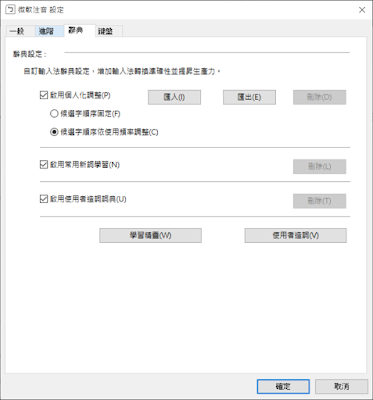
微軟新注音 詞頻紀錄 匯出

圖片
最近重灌電腦~ 發覺我常使用的「新注音輸入法」所打出的字詞不如預期... 我猜測是電腦裡面的某樣紀錄會跟著系統重灌而重新來過 我一樣用Win 10作業系統~ 並對著輸入法的圖示右鍵點擊「內容」就會看到有「匯出」的選項 匯出的TXT檔長得像是「詞頻紀錄」 (跟我以前做過的詞頻檔很像) 可以匯入和匯出 匯出檔 以後更換作業系統時,這東西得記得「匯出」並備份才行! 不然打字都還要重新選字,多花了不少額外時間@@ 後來還發現「學習精靈」這個有趣的東西 = =+

Win 10 開機時啟動程式

圖片
路徑→C:\ProgramData\Microsoft\Windows\Start Menu\Programs\StartUp 如果直接從電腦的顯示列來看會長這樣 ↓ 每次上網找到答案後都會忘記 這次把它做個筆記~